
Como Fazer Tabelas e Quadros nas Normas ABNT no Word em 2026 (Passo a Passo)
A diferença entre tabela e quadro confunde a maioria dos estudantes — e confundir os dois no TCC é um dos erros de formatação ABNT mais apontados pela banca. Saber como formatar tabelas e quadros ABNT no Word vai além de inserir uma grade no documento: envolve escolher o tipo correto de elemento, posicionar o título acima, a fonte abaixo, e aplicar bordas abertas ou fechadas conforme a norma. Este tutorial cobre tudo isso em passos numerados, direto ao ponto.
As regras que regem tabelas e quadros em trabalhos acadêmicos brasileiros vêm de duas fontes: a NBR 14724:2011 (apresentação de trabalhos acadêmicos) e as Normas de Apresentação Tabular do IBGE (3ª edição, 1993), adotadas amplamente pelas universidades do país. O Word oferece todas as ferramentas necessárias para cumprir essas exigências — basta saber onde clicar.
1. Diferença entre tabela e quadro (ABNT + IBGE)
A distinção fundamental é o tipo de dado apresentado e o tipo de borda utilizado:
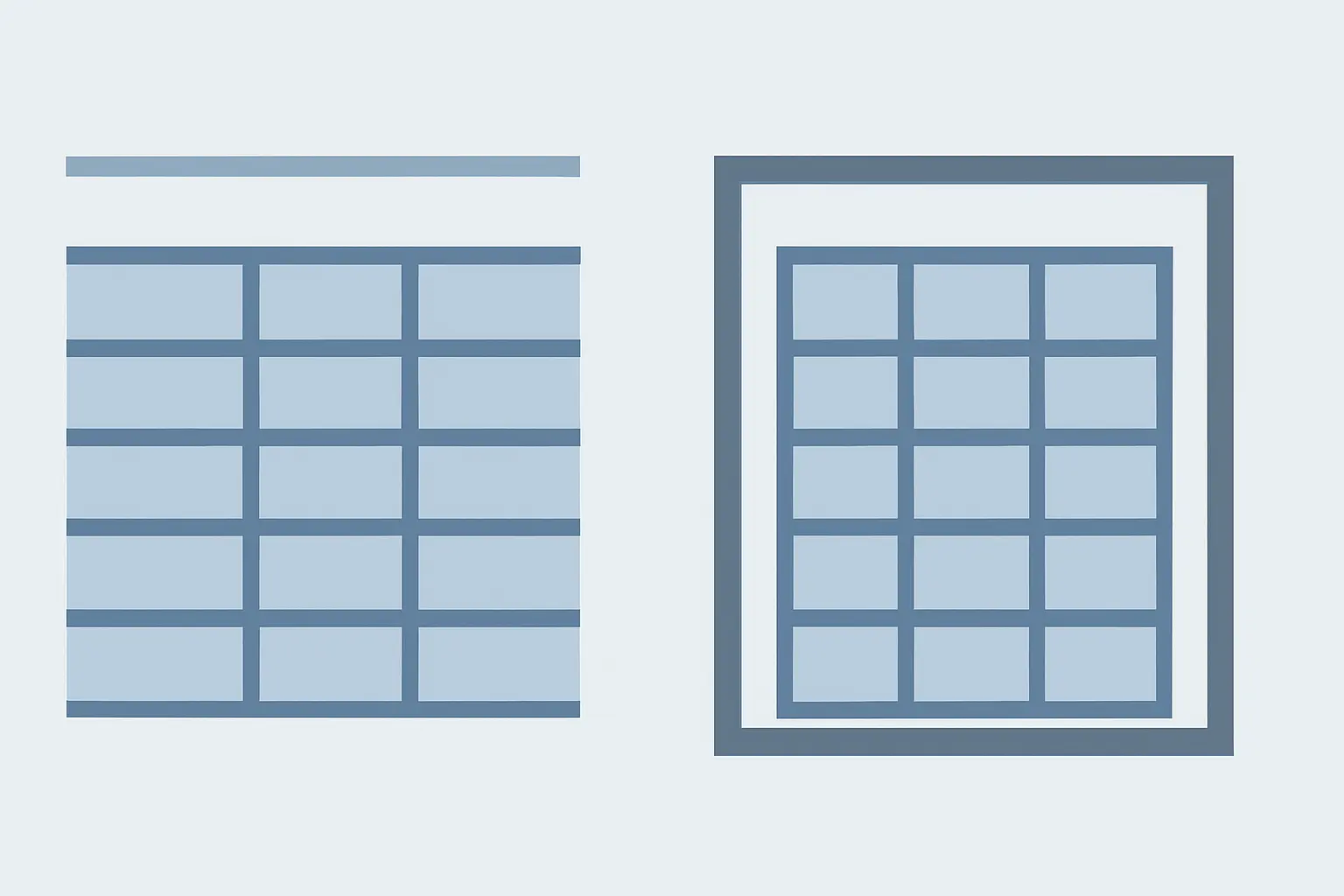
| Característica | Tabela | Quadro |
|---|---|---|
| Tipo de dado | Numérico ou estatístico | Textual, descritivo ou misto |
| Bordas laterais | Abertas (sem linhas verticais externas) | Fechadas (todas as bordas visíveis) |
| Linhas internas verticais | Não recomendadas (IBGE) | Permitidas e comuns |
| Numeração | Sequencial própria: Tabela 1, 2, 3… | Sequencial própria: Quadro 1, 2, 3… |
| Norma base | IBGE (1993) + NBR 14724:2011 | NBR 14724:2011 |
| Exemplos de uso | Frequências, médias, porcentagens | Comparativo de teorias, roteiro de entrevista, cronograma |
Fonte: Adaptado de IBGE (1993) e ABNT NBR 14724:2011.
Dica prática: se todos os campos da grade contêm apenas números e as colunas têm cabeçalhos de variáveis, é uma tabela. Se há células com frases, palavras, marcações de “sim/não” ou categorias textuais, é quase sempre um quadro.
2. Título acima, fonte abaixo: como formatar
Tanto para tabelas quanto para quadros, a posição dos elementos textuais é a mesma:
- Título: posicionado acima do elemento, em negrito, alinhado à esquerda (ou centralizado, conforme o manual da instituição). Formato:
Tabela 1 – Descrição do conteúdoouQuadro 1 – Descrição do conteúdo. O traço entre o número e a descrição é um travessão (–), não um hífen. - Nota de fonte: posicionada abaixo do elemento, com fonte menor (10 ou 11 pt), alinhada à esquerda. Começa com a palavra Fonte: em negrito, seguida da referência.
Formatação do título no Word
- Clique na linha acima da tabela ou quadro (ou insira uma linha em branco antes).
- Digite o título no formato:
Tabela 1 – Título descritivo do conteúdo. - Selecione o texto e aplique negrito (Ctrl+B).
- Mantenha o alinhamento à esquerda (padrão NBR 14724). Algumas instituições aceitam centralizado — verifique o manual da sua faculdade.
- Use espaçamento simples (1,0) para o título e a nota de fonte; o espaçamento 1,5 aplica-se ao corpo do texto, não aos elementos ilustrativos.
3. Numeração sequencial e lista de tabelas/quadros
Tabelas e quadros têm numerações independentes entre si e independentes de figuras e gráficos. A sequência é contínua por todo o trabalho (não reinicia a cada capítulo), a não ser que seu manual de normas institucional exija numeração por capítulo (ex.: Tabela 2.1, Tabela 2.2).
Quando o trabalho tiver três ou mais tabelas ou três ou mais quadros, a NBR 14724:2011 recomenda incluir uma lista dedicada no pré-textual, logo após a lista de figuras. Para gerar essa lista automaticamente no Word, o elemento precisa usar estilos de legenda — o passo a passo detalhado está no guia Como Fazer a Lista de Figuras, Tabelas e Abreviaturas no Word (ABNT) em 2026. Veja também o tutorial sobre Como Fazer o Índice de Figuras e de Tabelas no Word em 2026, com legendas e listas automáticas passo a passo.
4. Como inserir e formatar uma tabela no Word (bordas abertas)
Siga estes passos no Word (versões 2016, 2019, 2021 e Microsoft 365 têm a mesma interface neste fluxo):
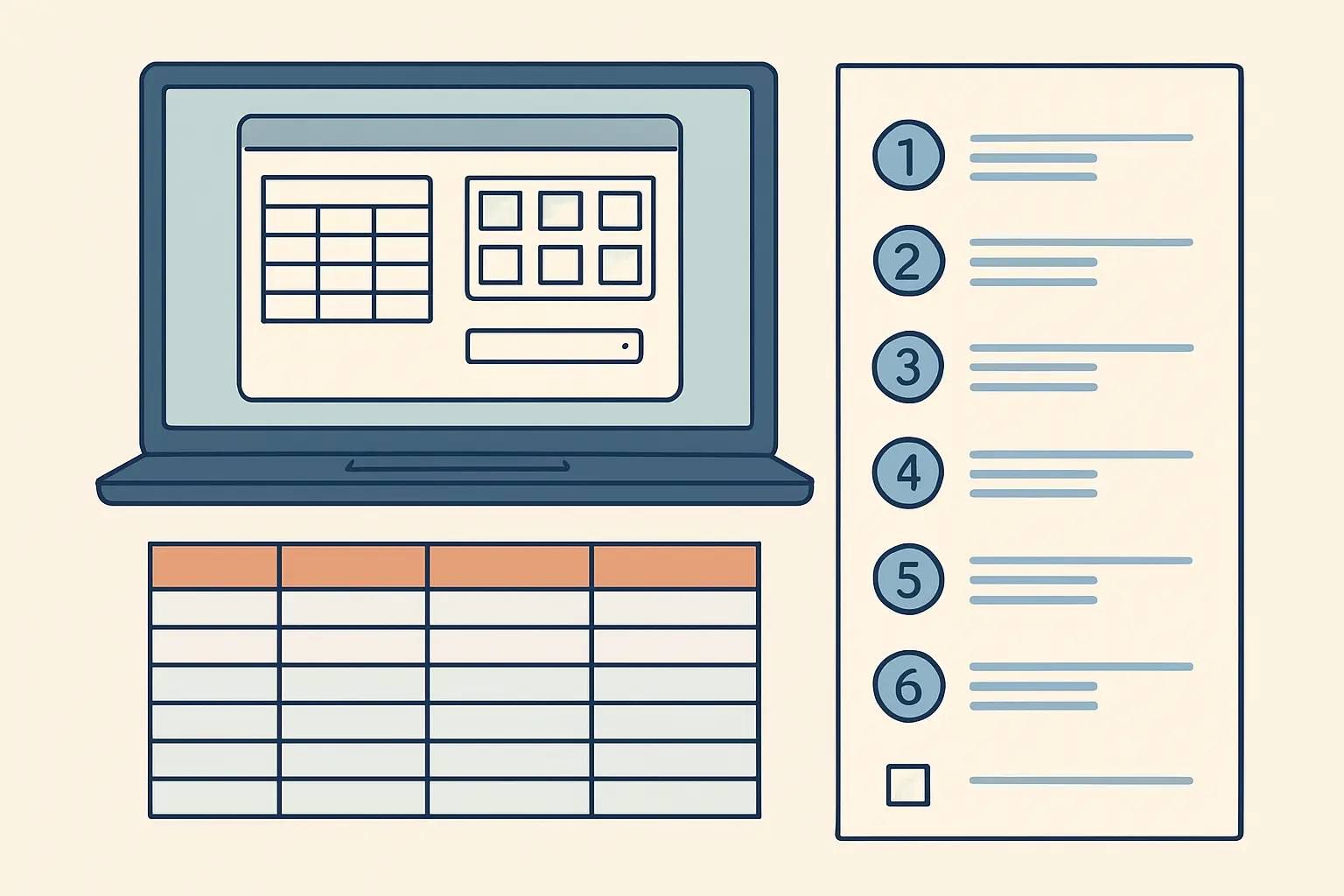
- Inserir a tabela: Clique em Inserir > Tabela e escolha o número de linhas e colunas necessário.
- Selecionar toda a tabela: Clique no seletor de tabela (quadrado com cruz no canto superior esquerdo) para selecionar todas as células.
- Abrir configurações de borda: Com a tabela selecionada, vá em Design da Tabela (ou Layout de Tabela, dependendo da versão) > Bordas > Bordas e Sombreamento.
- Remover bordas laterais: Na aba Bordas, selecione Personalizar. No diagrama de pré-visualização, clique para desativar as bordas verticais externas (esquerda e direita). Mantenha apenas as linhas horizontais externas (topo e base) e a linha que separa o cabeçalho do corpo.
- Remover linhas verticais internas: No mesmo diagrama, remova também as linhas verticais entre colunas. Confirme em OK.
- Formatar cabeçalho: Selecione a primeira linha (cabeçalho), aplique negrito e, se necessário, sombreamento leve (cinza claro) para diferenciar. Algumas universidades aceitam fundo cinza no cabeçalho; outras exigem apenas a linha horizontal destacada.
- Ajustar o texto: Centralize o conteúdo das células numéricas verticalmente e alinhe os números à direita (ou ao decimal). Textos de cabeçalho ficam centralizados.
- Inserir título: Clique na linha acima da tabela e escreva o título com a palavra “Tabela” seguida do número e do travessão (–).
- Inserir nota de fonte: Clique logo abaixo da tabela, em uma linha de parágrafo normal, e escreva Fonte: seguido da referência em fonte menor (10 pt).
5. Como inserir e formatar um quadro no Word (bordas fechadas)
O quadro usa o mesmo elemento “tabela” do Word, mas com bordas fechadas em todos os lados:
- Inserir a tabela: Inserir > Tabela, mesma forma que para tabelas.
- Selecionar toda a tabela pelo seletor.
- Aplicar bordas completas: Em Design da Tabela > Bordas > Bordas e Sombreamento, selecione a opção Grade (ou Todos os Limites). Isso mantém bordas em todos os lados, incluindo laterais e linhas verticais internas.
- Formatar cabeçalho: Selecione a primeira linha, aplique negrito e, opcionalmente, sombreamento.
- Inserir título: Acima do quadro, no formato
Quadro 1 – Título descritivo, em negrito. - Inserir nota de fonte: Abaixo do quadro, em fonte menor, no formato Fonte: + referência.
Quadros são muito usados para roteiros de entrevista, instrumentos de coleta, comparativos de abordagens teóricas, cronogramas de pesquisa e sínteses bibliográficas. Para esses casos, o texto nas células pode ser longo — ajuste a altura das linhas pelo menu Layout da Tabela > Altura ou arraste a borda da linha no documento.
6. Como citar a fonte de tabelas e quadros
A nota de fonte informa de onde vieram os dados e é obrigatória. Existem três situações distintas:
6.1 Dados elaborados pelo próprio autor
Quando você mesmo coletou ou calculou os dados (pesquisa primária), escreva:
Fonte: Elaborada pelo autor (2026).
Se for trabalho em coautoria: Elaborada pelos autores (2026).
6.2 Dados de fonte externa (adaptados)
Quando você reproduz ou adapta dados de outra publicação:
Fonte: Adaptada de SOBRENOME (ano, p. X).
A referência completa da obra deve constar na lista de referências do trabalho, conforme a NBR 6023:2025. Para citar obras acadêmicas como TCC e dissertações, veja o tutorial Como Citar TCC, Dissertação e Tese nas Normas ABNT em 2026.
6.3 Reprodução integral
Quando a tabela ou quadro é copiado exatamente de outra fonte, sem modificação:
Fonte: SOBRENOME (ano, p. X).
Use “Adaptada de” apenas quando houver modificação real (troca de unidade, adição de colunas, recorte de linhas, tradução).
7. Erros comuns e como evitá-los
Estes são os deslizes mais frequentes que bancas e orientadores apontam em TCC:
- Título abaixo da tabela: O mais comum. Lembre — tabelas e quadros têm título acima, figuras têm legenda abaixo.
- Bordas fechadas em tabela de dados numéricos: Caracteriza um quadro, não uma tabela. Se o conteúdo é numérico, use bordas abertas.
- Ausência de nota de fonte: Mesmo dados primários precisam de “Elaborada pelo autor”. Tabela sem fonte parece dado sem procedência.
- Usar hífen no lugar de travessão no título: O correto é travessão (–), inserido pelo Word com Alt+0150 (Windows) ou Opção+hífen (Mac), ou em Inserir > Símbolo > Caracteres Especiais.
- Misturar numeração de tabelas e quadros: Tabela 1, 2, 3 e Quadro 1, 2, 3 são listas separadas. Não existe “Tabela/Quadro 1”.
- Não repetir o cabeçalho em tabelas longas: Se a tabela continua na página seguinte, o cabeçalho deve se repetir. No Word, selecione a linha de cabeçalho e ative Layout da Tabela > Repetir Linhas de Cabeçalho. Abaixo do cabeçalho repetido, acrescente a palavra (continuação) no título.
- Citar a tabela no texto mas não explicá-la: Toda tabela ou quadro deve ser mencionado no corpo do texto antes ou logo após sua aparição: “conforme apresentado na Tabela 1”, “o Quadro 2 sintetiza…”. O elemento não deve aparecer solto, sem referência textual.
Para evitar erros de formatação global no TCC, configure as margens, fontes e espaçamentos corretamente desde o início do documento. O tutorial Como Configurar Margens, Espaçamento e Fonte ABNT no Word em 2026 cobre esse processo passo a passo.
FAQ — Perguntas Frequentes
Qual a diferença entre tabela e quadro na ABNT?
Tabela contém dados numéricos ou estatísticos e tem bordas abertas (sem laterais fechadas), seguindo as normas de apresentação tabular do IBGE. Quadro apresenta informações textuais ou descritivas e tem bordas fechadas em todos os lados. Ambos recebem título acima e nota de fonte abaixo, com numerações sequenciais independentes entre si.
O título da tabela fica acima ou abaixo?
O título de tabelas e quadros fica sempre acima do elemento, em negrito. A nota de fonte fica abaixo. Esse posicionamento é oposto ao de figuras e gráficos, que têm legenda/título abaixo. Confundir os dois é um dos erros mais comuns em trabalhos acadêmicos formatados nas normas ABNT.
Como fazer uma tabela ABNT no Word com bordas abertas?
Insira a tabela normalmente em Inserir > Tabela. Selecione toda a tabela, vá em Design da Tabela > Bordas > Bordas e Sombreamento e, na opção Personalizar, remova as bordas verticais externas (laterais) e as verticais internas. Mantenha apenas as linhas horizontais: topo, linha abaixo do cabeçalho e base da tabela. Esse é o padrão de apresentação tabular do IBGE adotado pela ABNT.
Quando usar “Elaborada pelo autor” na fonte?
Use “Elaborada pelo autor (ano)” quando você mesmo coletou os dados ou construiu o elemento sem reproduzir informações de outra publicação. Se os dados vêm de outra fonte, mas você reorganizou ou adaptou, use “Adaptada de SOBRENOME (ano, p. X)”. Se reproduziu integralmente, use apenas “SOBRENOME (ano, p. X)”.
É obrigatório incluir lista de tabelas e lista de quadros no TCC?
A NBR 14724:2011 recomenda a inclusão de lista de tabelas e lista de quadros quando o trabalho apresentar três ou mais de cada elemento. A lista é um item pré-textual, obrigatório ou opcional conforme o manual de normas de cada instituição. Verifique o guia da sua faculdade e, em caso de dúvida, inclua sempre — nenhuma banca vai penalizar por excesso de organização.
Como formatar tabela que continua na página seguinte (ABNT)?
Selecione a linha do cabeçalho da tabela e ative Layout da Tabela > Repetir Linhas de Cabeçalho no Word. No início da nova página, o cabeçalho aparecerá automaticamente. Acrescente a palavra (continuação) entre parênteses no título repetido para indicar que a tabela prossegue. Na última página da tabela, mantenha a linha de fechamento horizontal (borda inferior).
Precisando formatar o TCC completo?
Configurar tabelas, quadros, margens, sumário automático e referências ABNT no Word consome horas que poderiam ir para o conteúdo do trabalho. O Tesify ajuda a verificar a formatação do seu TCC e a redigir seções como metodologia, fundamentação teórica e resultados com base nas fontes que você já tem — tudo em português acadêmico, dentro das normas.