Como Configurar Margens, Espaçamento e Fonte ABNT no Word em 2026 (Passo a Passo)
Você abre o Word, cria um documento em branco e se depara com a primeira decisão técnica do TCC: como configurar as margens e o espaçamento ABNT no Word corretamente? A dúvida é mais comum do que parece — e um erro simples nas margens ou no espaçamento pode gerar a devolução do trabalho pela banca antes mesmo de chegar à defesa. Este guia percorre, em ordem exata, cada configuração exigida pela NBR 14724:2011 para que seu documento chegue ao orientador sem ressalvas de formatação.
A boa notícia é que todas as configurações se fazem em menos de dez minutos no Word. Melhor ainda: ao final deste tutorial você vai salvar o arquivo como modelo reutilizável — e nunca mais precisará repetir esse processo em futuros trabalhos.
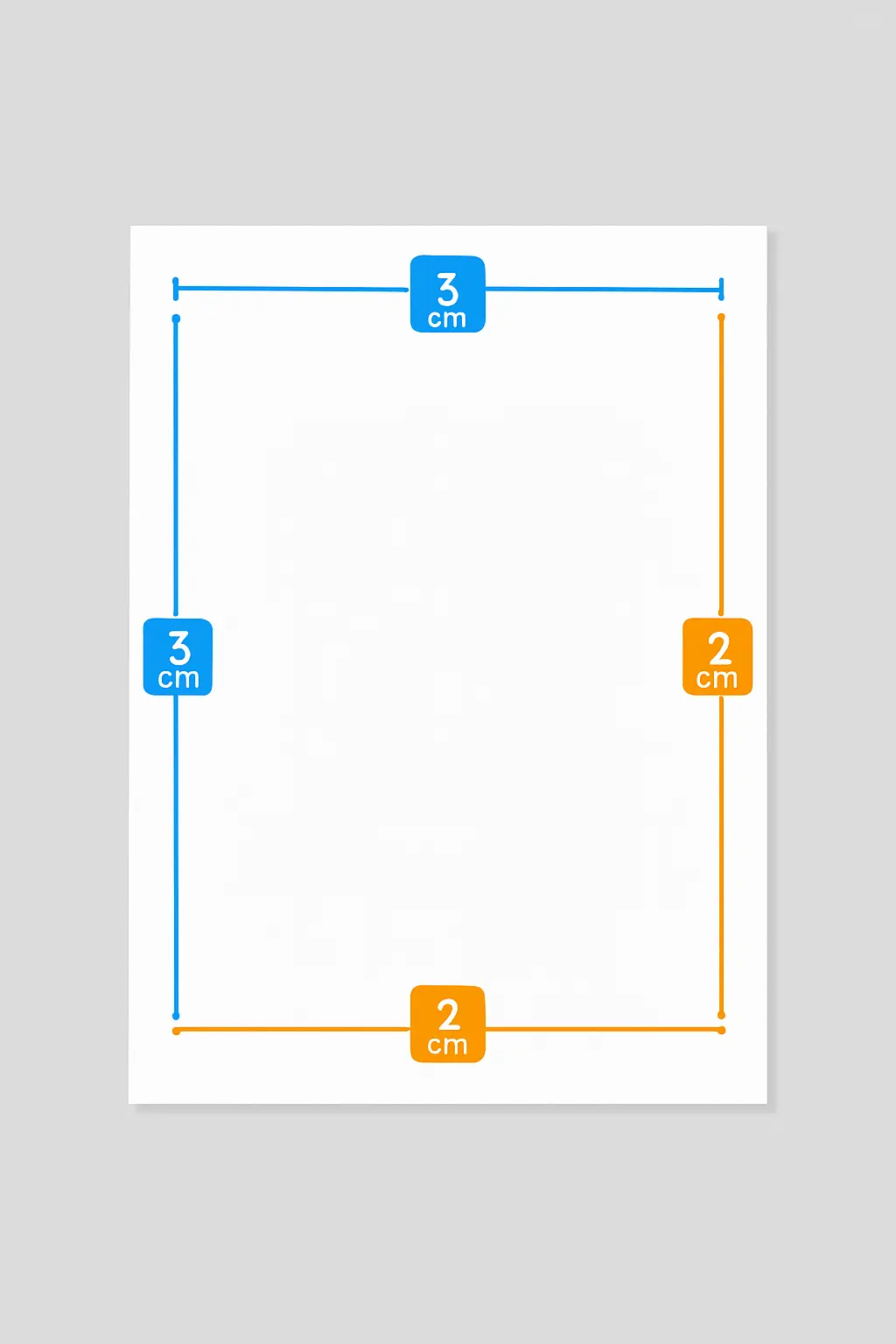
- Margens: superior 3 cm, esquerda 3 cm, inferior 2 cm, direita 2 cm
- Fonte: Arial ou Times New Roman, corpo 12; notas de rodapé tamanho 10
- Espaçamento: 1,5 para o texto corrido; simples (1,0) para citações longas, notas e referências
- Recuo de parágrafo: 1,25 cm (primeira linha)
- Alinhamento: justificado; citações longas com recuo esquerdo de 4 cm
Passo 1 — Configurar as margens ABNT no Word
A NBR 14724 define margens assimétricas para facilitar a encadernação: superior e esquerda em 3 cm (lado da lombada) e inferior e direita em 2 cm. Siga os cliques abaixo:
- Abra seu documento no Word e clique na aba Layout (em versões anteriores ao 2013: “Layout da Página”).
- Clique em Margens → Personalizar Margens… — última opção do menu suspenso.
- Na janela “Configurar Página”, preencha os quatro campos:
- Superior:
3 cm - Inferior:
2 cm - Esquerda:
3 cm - Direita:
2 cm
- Superior:
- Em “Aplicar a”, selecione Documento inteiro.
- Clique em OK.
Para confirmar, observe as réguas horizontais no topo do documento: a área branca (texto) deve começar após 3 cm no lado esquerdo e terminar 2 cm antes da borda direita da folha.
Passo 2 — Definir fonte e tamanho
A norma aceita duas famílias tipográficas: Arial (sem serifa) ou Times New Roman (com serifa), ambas no tamanho 12. A escolha é pessoal, mas precisa ser uniforme em todo o trabalho — não misture as duas. Cursos de Ciências Humanas e Direito costumam adotar Times New Roman; Engenharia e Ciências Exatas tendem a usar Arial. Confirme com seu orientador se houver preferência institucional.
- Pressione Ctrl + A para selecionar todo o texto do documento.
- Na aba Início, no grupo Fonte, abra o seletor e escolha Arial ou Times New Roman.
- No campo de tamanho ao lado, digite 12 e pressione Enter.
- Para as notas de rodapé (se já existirem no documento), selecione apenas o texto das notas e altere o tamanho para 10.
Evite usar negrito, itálico ou sublinhado no corpo do texto corrido. Essas variações são reservadas a termos técnicos em destaque, títulos de obras em referências bibliográficas e intitulações de seções, conforme as normas específicas de cada caso.
Passo 3 — Ajustar o espaçamento entre linhas
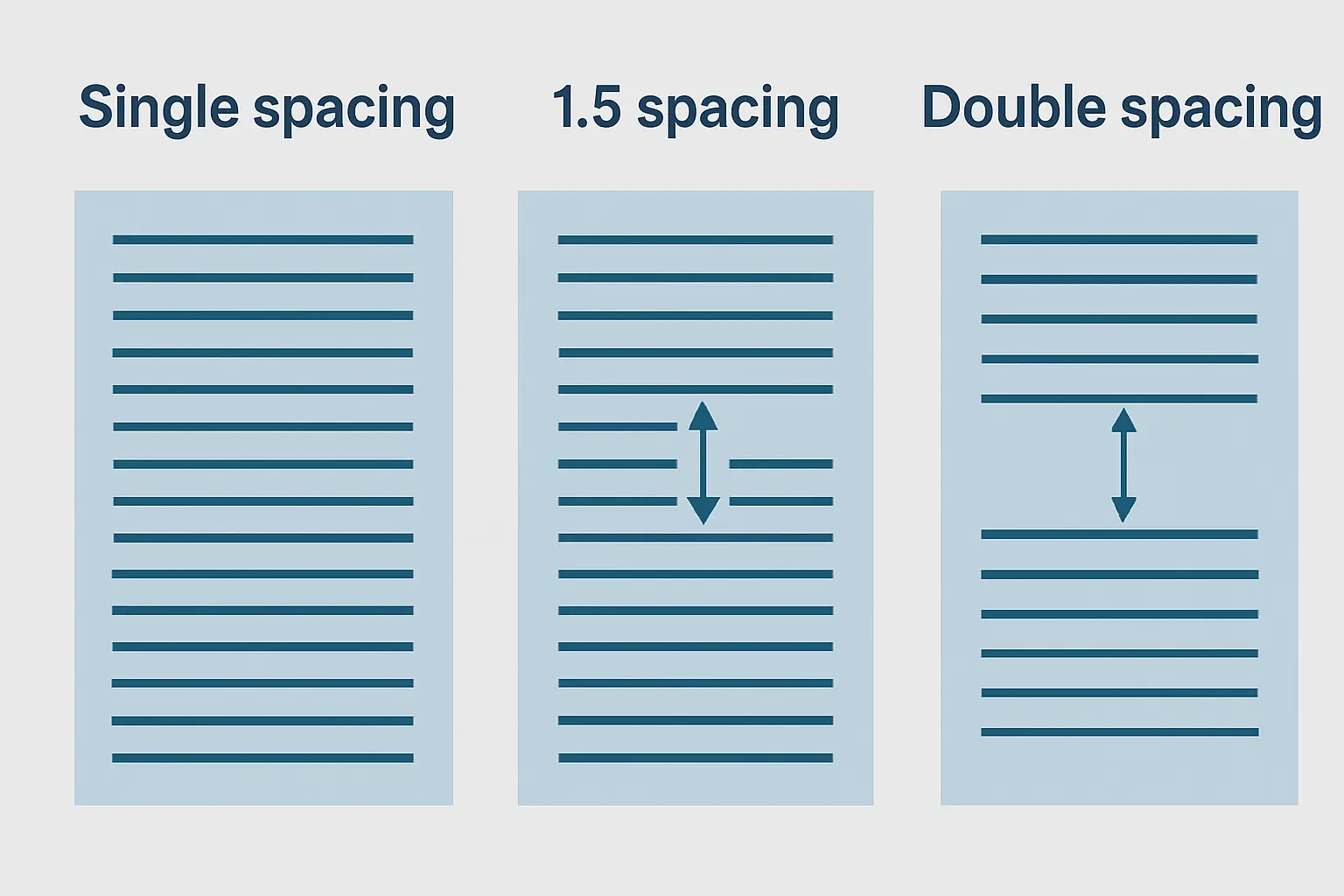
O espaçamento 1,5 é um dos requisitos mais exigidos pelas bancas, mas há exceções importantes: citações longas, notas de rodapé, referências bibliográficas e legendas de figuras usam espaçamento simples (1,0). Configure cada caso separadamente.
Espaçamento 1,5 para o texto corrido
- Pressione Ctrl + A para selecionar todo o documento.
- Na aba Início, clique no ícone de Espaçamento de Linha e Parágrafo (ícone com quatro linhas e duas setas verticais).
- Selecione 1,5.
- No mesmo menu, clique em “Remover Espaço Depois do Parágrafo” — isso elimina o gap automático que o Word adiciona entre parágrafos e que não é previsto pela ABNT.
Espaçamento simples para elementos específicos
Sempre que inserir uma nota de rodapé, uma citação longa ou um bloco de referências bibliográficas, selecione apenas aquele trecho e repita o processo acima escolhendo 1,0. Se você usa estilos do Word — o que é altamente recomendado para documentos longos — configure os estilos “Nota de Rodapé” e “Citação” com espaçamento 1,0 de uma vez, e o Word aplicará automaticamente.
Passo 4 — Recuo de parágrafo (primeira linha)
Cada parágrafo do texto corrido deve iniciar com um recuo de 1,25 cm na primeira linha. Nunca substitua esse recuo pela tecla Tab: a régua do Word não garante precisão, e o resultado varia entre computadores e impressoras.
- Selecione os parágrafos do texto corrido (ou Ctrl+A para o documento inteiro).
- Clique com o botão direito e escolha Parágrafo…
- Na aba “Recuos e Espaçamento”, localize o campo “Especial” e selecione Primeira linha.
- No campo “Por”, defina 1,25 cm.
- Certifique-se de que os campos “Espaçamento antes” e “Espaçamento depois” estejam em 0 pt.
- Clique em OK.
Passo 5 — Alinhamento justificado
O texto corrido do TCC — introdução, desenvolvimento e conclusão — deve ter alinhamento justificado: alinhado simultaneamente às margens esquerda e direita. Títulos de capítulos seguem alinhamento à esquerda, sem recuo de primeira linha.
- Selecione o texto corrido do documento (Ctrl+A e, se necessário, desmarque os títulos de seção).
- Pressione Ctrl + J — atalho direto para justificar no Word.
- Confirme visualmente: o ícone de alinhamento justificado (quatro linhas uniformes, sem recuo) deve aparecer destacado na aba Início, grupo Parágrafo.
Passo 6 — Formatar citações longas (recuo de 4 cm)
Citações diretas com mais de três linhas recebem tratamento visual diferenciado, conforme a NBR 10520: são destacadas do corpo do texto com recuo esquerdo de 4 cm, espaçamento simples e fonte tamanho 10, sem aspas. O próprio recuo já as identifica como transcrição literal. Para aprender quando usar citação direta versus indireta e como formatar a chamada (AUTOR, ano, p.), consulte o guia completo de citação ABNT: direta, indireta e apud.
- Selecione o bloco de texto da citação longa (apenas o trecho, sem o parágrafo de introdução).
- Clique com o botão direito → Parágrafo…
- Em Recuos, defina:
- Esquerdo:
4 cm - Direito:
0 cm - Especial: Nenhum
- Esquerdo:
- Em Espaçamento entre linhas, selecione Simples (1,0).
- Altere o tamanho da fonte para 10.
- Clique em OK.
Se o trabalho tiver muitas citações longas, crie um estilo personalizado chamado “Citação Longa ABNT” com essas configurações e aplique com um clique sempre que precisar — isso economiza tempo e garante consistência.
Tabela-resumo das configurações ABNT (NBR 14724:2011)
| Elemento | Valor ABNT | Onde ajustar no Word |
|---|---|---|
| Margem superior | 3 cm | Layout → Margens → Personalizar |
| Margem inferior | 2 cm | Layout → Margens → Personalizar |
| Margem esquerda | 3 cm | Layout → Margens → Personalizar |
| Margem direita | 2 cm | Layout → Margens → Personalizar |
| Fonte (texto corrido) | Arial ou Times New Roman, 12 | Início → Fonte |
| Fonte (notas de rodapé) | Mesma família, tamanho 10 | Selecionar nota → Início → Tamanho |
| Espaçamento (texto) | 1,5 entre linhas | Início → Espaçamento de Linha → 1,5 |
| Espaçamento (citação / nota / ref.) | Simples (1,0) | Selecionar trecho → Espaçamento → 1,0 |
| Recuo de primeira linha | 1,25 cm | Parágrafo → Especial → Primeira linha |
| Recuo de citação longa | 4 cm (esquerda), fonte 10, simples | Parágrafo → Recuos → Esquerdo: 4 cm |
| Alinhamento | Justificado | Ctrl+J ou Início → Parágrafo → Justificado |
Salvar como modelo reutilizável
Depois de configurar todas as opções acima, salve o arquivo vazio como modelo do Word (.dotx) para uso em todos os futuros trabalhos:
- Vá em Arquivo → Salvar como.
- No seletor de tipo, escolha Modelo do Word (*.dotx).
- Nomeie como
TCC_ABNT_2026.dotxe salve em uma pasta de fácil acesso (como a pasta “Modelos” do OneDrive). - A partir de agora, inicie novos trabalhos com Arquivo → Novo → Modelos pessoais → TCC_ABNT_2026 e as configurações já estarão prontas.
Com a formatação garantida, você pode direcionar o esforço para o conteúdo. O Tesify auxilia na estruturação dos capítulos e na verificação de originalidade com suporte às normas ABNT — sem substituir a autoria do estudante.
Os próximos passos da formatação no Word têm tutoriais próprios aqui no site: veja como numerar páginas ABNT no Word sem contar a capa e como gerar o sumário automático com estilos do Word. Para quem ainda precisa montar a capa, o guia de capa de TCC no padrão ABNT detalha cada campo obrigatório.
Se você estuda em Portugal ou quer conferir as orientações de docentes portugueses sobre a mesma norma, o guia formatação para aprovação do TCC segundo a ABNT no tesify.pt complementa este tutorial com exemplos adicionais de uso em instituições lusófonas.
Perguntas frequentes
Qual a diferença entre espaçamento 1,5 e duplo no Word?
Espaçamento 1,5 é menor que o duplo (2,0). A ABNT exige 1,5 para o texto corrido do TCC, não espaçamento duplo. No Word, “1,5” equivale a 1,5 vez a altura de uma linha para o tamanho de fonte usado; o “duplo” é o dobro dessa altura. Use sempre 1,5 para estar dentro da NBR 14724.
Posso usar fonte Calibri no TCC pela ABNT?
Não é recomendado para fins de aprovação formal. A NBR 14724 especifica apenas Arial e Times New Roman. Algumas instituições aceitam Calibri 11 ou 12 em regulamentos internos, mas para garantir conformidade sem ressalvas da banca, utilize Arial 12 ou Times New Roman 12 conforme a norma vigente.
O espaçamento antes e depois do parágrafo deve ser zero?
Sim. A ABNT não prevê espaço extra antes ou depois de parágrafos — a separação visual entre eles já é gerada pelo próprio espaçamento 1,5 entre linhas. No Word, zere os campos “Espaçamento antes” e “Espaçamento depois” em Parágrafo para eliminar os gaps automáticos que o Word adiciona por padrão.
Como formatar o título de capítulo segundo a ABNT?
Títulos de seções primárias (capítulos: 1, 2, 3…) devem ser escritos em letras maiúsculas e negrito, na mesma fonte e tamanho do corpo (Arial 12 ou Times 12), alinhados à esquerda sem recuo de primeira linha. Seções secundárias (2.1, 2.2) usam negrito com apenas a primeira letra maiúscula. Seções terciárias (2.1.1) usam itálico com apenas a primeira letra maiúscula.
O recuo de 1,25 cm deve ser aplicado em todos os parágrafos?
Aplique em todos os parágrafos do texto corrido. As exceções são: o primeiro parágrafo imediatamente após um título de seção (algumas normas internas dispensam o recuo nesse caso), citações longas (que usam recuo de 4 cm), listas numeradas ou com marcadores, e legendas de figuras ou tabelas. Esses elementos seguem formatação própria.
Preciso configurar margens diferentes para impressão frente e verso?
Somente se o TCC for impresso em frente e verso. Nesse caso, a NBR 14724 prevê que nas páginas do verso as margens de encadernação se invertem: superior 3 cm, direita 3 cm, inferior 2 cm, esquerda 2 cm. No Word, ative essa opção em Layout → Margens → Personalizar → Páginas: selecione “Páginas espelho” e ajuste as margens internas e externas.
- Como numerar páginas ABNT no Word 2026 — sem contar capa e folha de rosto
- Sumário automático no Word 2026 — usando estilos para gerar o índice automaticamente
- Como fazer capa de TCC no Word 2026 — modelo ABNT com todos os campos obrigatórios
- Estrutura completa do TCC em 2026 — todas as seções na ordem correta pela ABNT