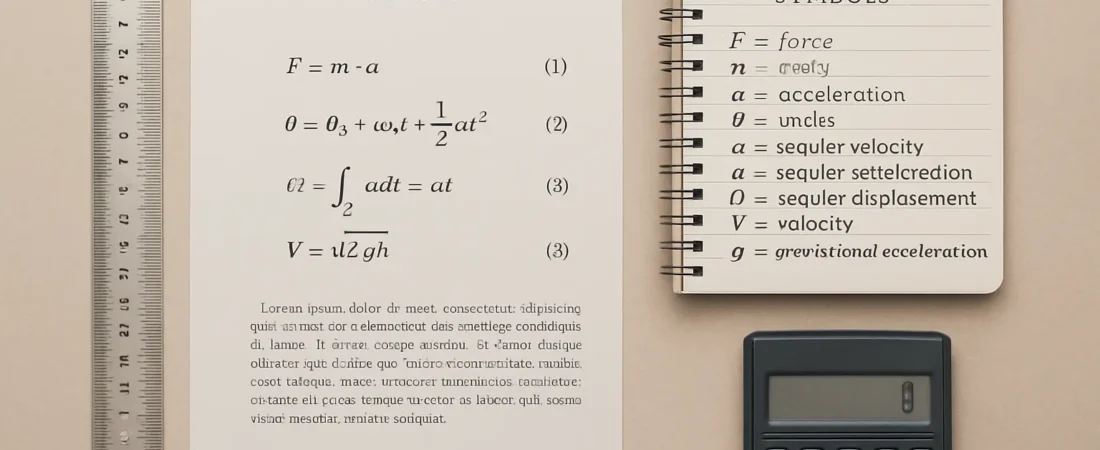
No TCC, a equação é inserida com o editor de equações do Word — nunca colada como imagem —, fica centralizada na linha e recebe um número entre parênteses alinhado à direita, na sequência em que aparece no texto. Cada símbolo usado precisa ser definido logo depois da fórmula, e toda equação numerada deve ser citada em algum ponto do texto.
Inserir a equação do jeito certo
- Posicione o cursor em uma linha própria, entre parágrafos.
- Vá em Inserir > Equação — o atalho Alt + = abre o editor direto na posição do cursor.
- Digite a expressão. O editor aceita notação linear: escrever
x^2vira expoente,a/bvira fração ao pressionar espaço,alphavira a letra grega. - Pressione a seta para a direita ou clique fora para sair do campo da equação.
Vale aprender a notação linear em vez de caçar cada símbolo na galeria: escrever sqrt(b^2-4ac) e apertar espaço é muito mais rápido do que montar a raiz pelo menu, e o resultado é idêntico. Meia hora aprendendo isso economiza horas em um TCC cheio de fórmulas.
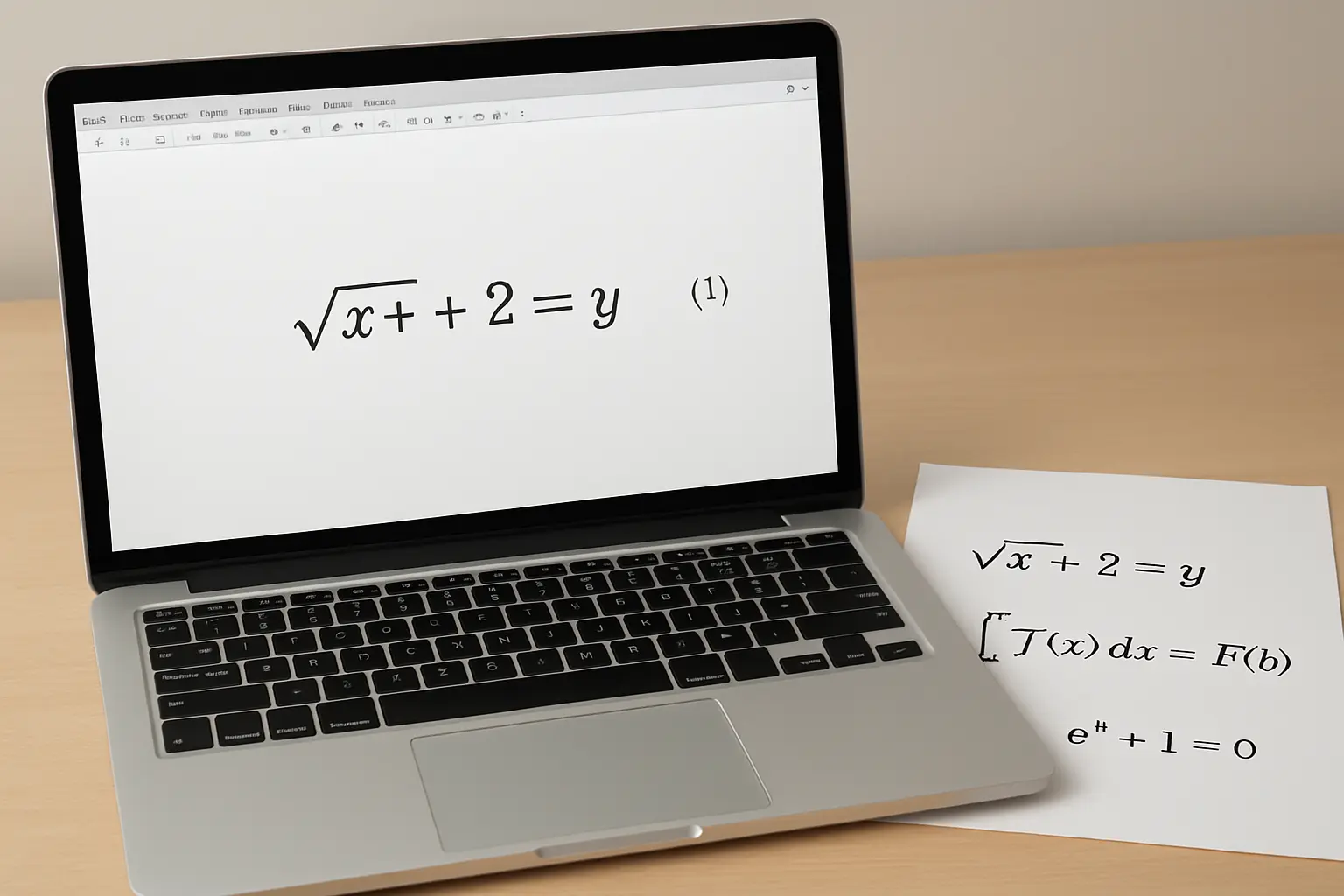
Por que nunca colar como imagem
É o erro mais comum e o mais caro. Recortar a fórmula de um PDF, de um site ou de uma foto do caderno e colar no Word cria quatro problemas de uma vez:
- Fica borrada na impressão. A tela perdoa; o papel não, e a versão final é avaliada impressa ou em PDF de alta resolução.
- Não é pesquisável nem selecionável, o que quebra a acessibilidade do arquivo depositado no repositório.
- Não acompanha a fonte do trabalho. A fórmula fica com a tipografia da origem, visivelmente diferente do resto.
- Não pode ser corrigida. Quando a banca pedir um ajuste no expoente, você recomeça.
Há ainda um quinto problema, menos óbvio: se a imagem veio de uma fonte publicada, você está reproduzindo material de terceiros. Reescrever a fórmula no editor e citar a fonte é o procedimento correto — fórmulas consagradas não são propriedade de ninguém, mas a diagramação de uma página publicada é.
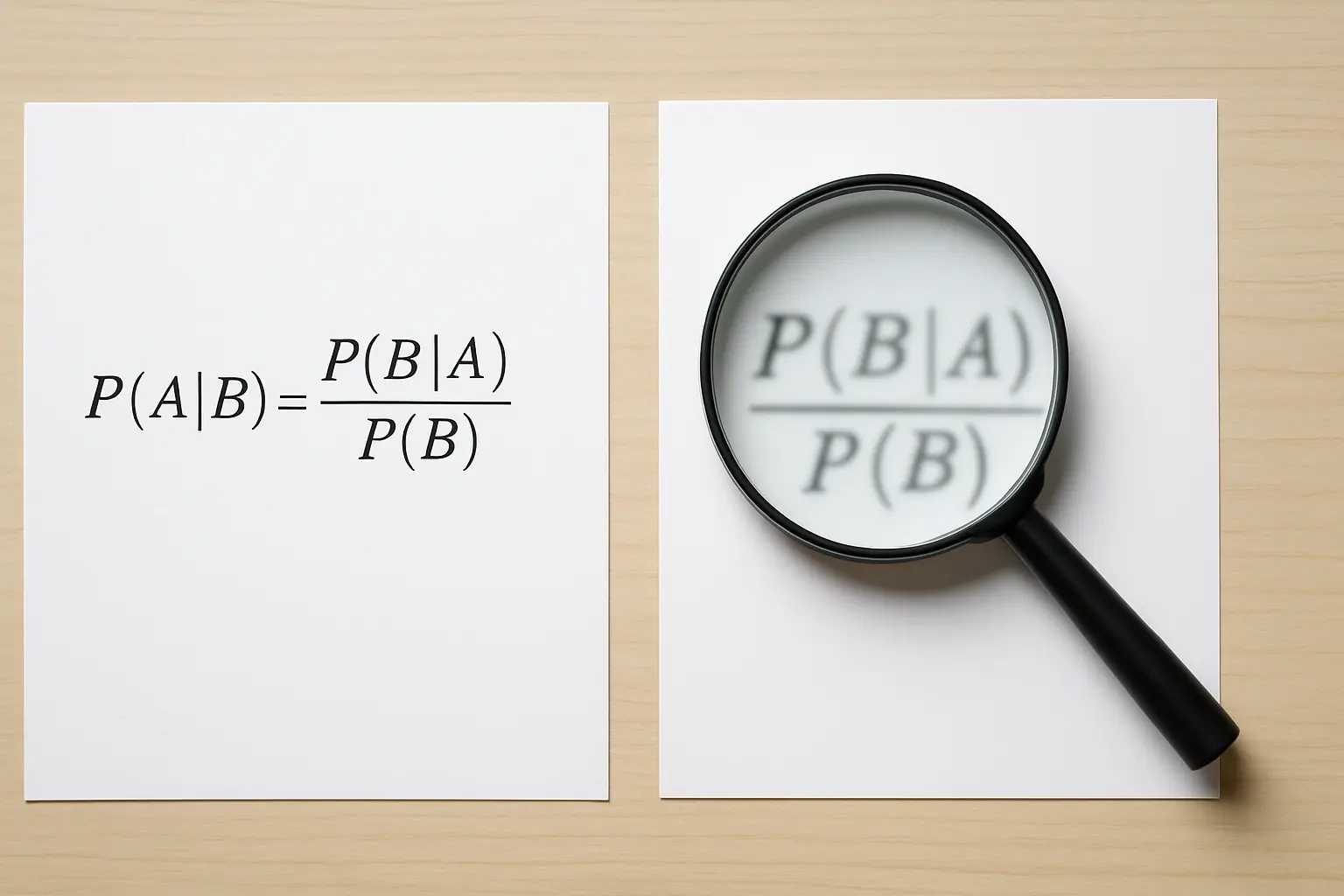
Centralizar a fórmula e alinhar o número à direita
Aqui está a parte que trava quase todo mundo: você quer a fórmula centralizada e o número na margem direita, na mesma linha. Centralizar e depois dar espaços até o número chegar à direita não funciona — desalinha assim que qualquer coisa muda.
A solução correta é usar paradas de tabulação:
- Deixe a fórmula em uma linha própria, com o parágrafo alinhado à esquerda.
- Abra as configurações de tabulação do parágrafo.
- Crie uma tabulação centralizada no meio da área útil da linha.
- Crie uma tabulação à direita na margem direita.
- Na linha: pressione Tab, insira a equação, pressione Tab de novo e digite o número entre parênteses.
O resultado se mantém alinhado mesmo que a fórmula mude de tamanho. Salve esse parágrafo como um estilo próprio — chame de “Equação” — e aplique nas demais: você configura uma vez e usa no trabalho inteiro. Note que a área útil da linha depende das margens definidas para o trabalho, tratadas em margens, espaçamento e fonte ABNT no Word.
Numeração automática que não desmonta
Numerar à mão funciona até você inserir uma equação no meio do capítulo 2 e ter de renumerar tudo o que vem depois. A alternativa é o campo de legenda: em vez de digitar o número, insira uma legenda com um rótulo próprio para equações e deixe o Word contar.
Duas convenções coexistem e ambas são aceitas — o que não se aceita é misturá-las:
| Convenção | Exemplo | Quando compensa |
|---|---|---|
| Sequencial única | (1), (2), (3)… | Trabalhos com poucas equações |
| Por capítulo | (2.1), (2.2), (3.1)… | Trabalhos longos de exatas |
A numeração por capítulo só funciona se os títulos estiverem marcados com estilos de título de verdade, e não apenas formatados em negrito — o mesmo requisito da numeração progressiva de seções, descrito em numeração progressiva de seções.
Depois de numerar, use referências cruzadas para citar no texto (“conforme a Equação 3”). Assim, se a numeração mudar, a menção no texto muda junto. Antes de entregar, selecione tudo e atualize os campos — é o passo que costuma ser esquecido e que deixa “Equação 5” apontando para a antiga quarta fórmula.
Definir os símbolos
Toda variável que aparece precisa ser definida, com unidade, logo abaixo da fórmula, na primeira vez em que surge. O formato usual é uma lista curta introduzida por “em que”:
em que v é a velocidade média (m/s); d é a distância percorrida (m); e t é o intervalo de tempo (s).
Convenções tipográficas que a banca de exatas costuma cobrar: variáveis em itálico, unidades em texto normal, e vetores conforme o padrão da sua área. Se o trabalho tiver muitas variáveis, monte também uma lista de símbolos nos elementos pré-textuais — ela segue a mesma lógica das demais listas, descrita em lista de figuras e tabelas no Word.
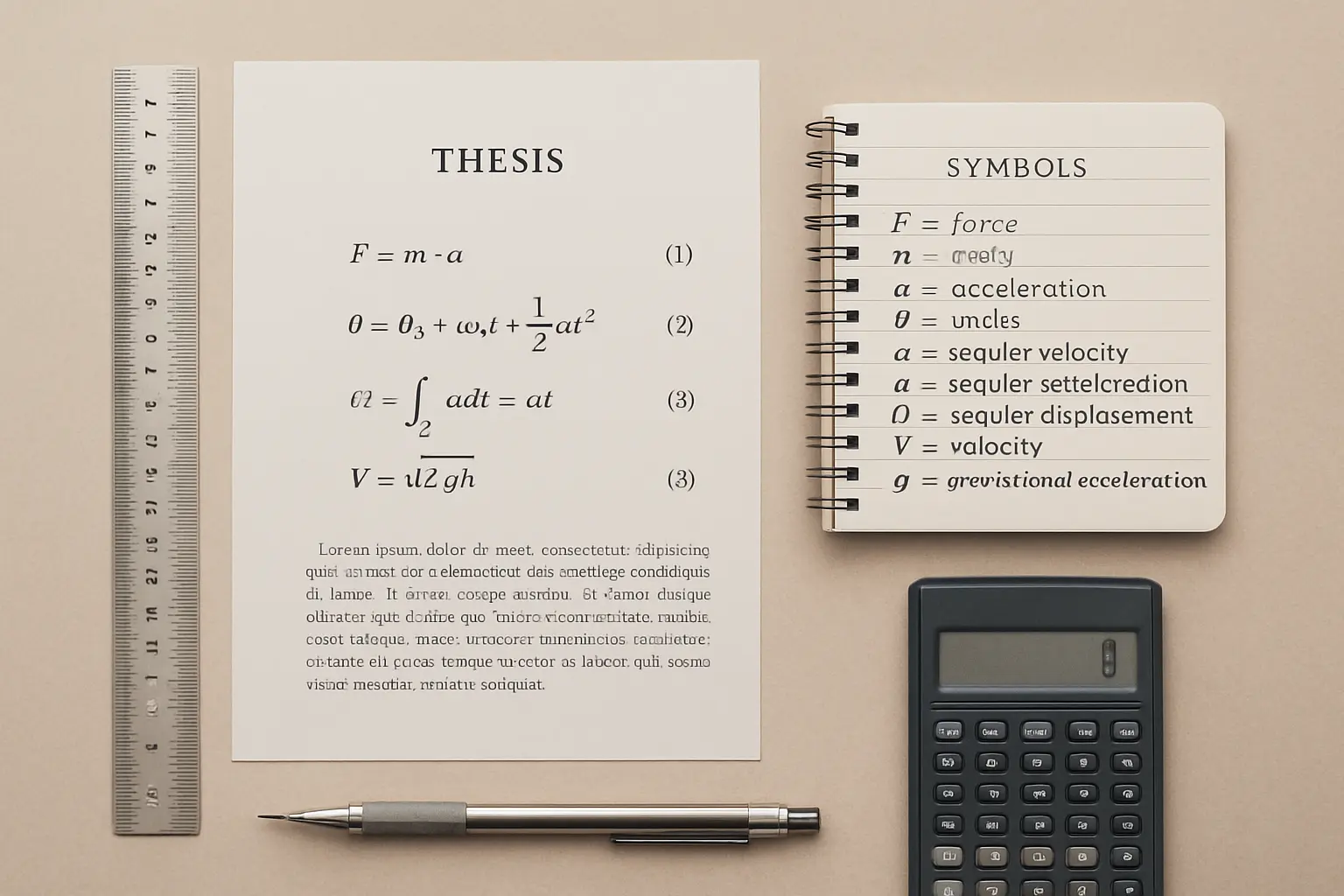
Erros que a banca cobra
- Equação numerada que o texto nunca cita. Se ela não é mencionada, ou não precisava do número, ou falta a discussão dela.
- Símbolo sem definição, ou definido só na terceira vez em que aparece.
- Unidades ausentes ou inconsistentes entre a fórmula e o texto.
- Fórmula sem fonte, quando extraída da literatura. Equação retirada de um autor se cita como qualquer outra informação.
- Numeração manual desatualizada depois de inserir uma equação no meio.
- Mistura de convenções, com parte sequencial e parte por capítulo.
- Fórmula colada como imagem, com tipografia diferente do resto.
Se o seu TCC é de engenharia ou exatas e você está avaliando se vale migrar para outro editor, a comparação está em Word, Google Docs ou LaTeX para o TCC — e a resposta curta é que, para um trabalho já começado no Word, quase nunca compensa. Ferramentas de apoio específicas para engenharia estão em ferramentas de IA para o TCC de engenharia.
Para os demais elementos gráficos do trabalho, veja tabelas e quadros, gráficos no Word e Excel e apêndices e anexos. Com a formatação resolvida, se o gargalo passar a ser redigir a discussão dos resultados, o Tesify ajuda a estruturar o texto a partir dos dados que você já calculou. Escreva a discussão do seu TCC.
Perguntas frequentes
Como inserir equação no Word?
Use Inserir > Equação ou o atalho Alt + =, que abre o editor na posição do cursor. Digite em notação linear — x^2 vira expoente, a/b vira fração ao pressionar espaço — e clique fora para sair do campo.
Posso colar a equação como imagem no TCC?
Não é recomendável. A imagem fica borrada na impressão, não é selecionável nem acessível, não acompanha a fonte do trabalho e não pode ser corrigida depois. Reescreva a fórmula no editor de equações e cite a fonte.
Como centralizar a equação e deixar o número à direita?
Com paradas de tabulação: uma tabulação centralizada no meio da linha e outra à direita, na margem. Pressione Tab, insira a equação, pressione Tab e digite o número entre parênteses. Salve como estilo para reaplicar nas demais.
A equação precisa ser numerada?
As que são citadas ou discutidas no texto, sim. A numeração vai entre parênteses, alinhada à direita, e cada equação numerada deve ser mencionada em algum ponto do texto.
Numeração sequencial ou por capítulo?
As duas convenções são aceitas: sequencial única — (1), (2), (3) — para trabalhos com poucas equações, e por capítulo — (2.1), (2.2) — para trabalhos longos de exatas. O que não se aceita é misturar as duas no mesmo trabalho.
Preciso definir todos os símbolos da fórmula?
Sim, com unidade, logo abaixo da equação e na primeira vez em que cada um aparece, em geral numa lista introduzida por “em que”. Se o trabalho tiver muitas variáveis, acrescente também uma lista de símbolos nos elementos pré-textuais.