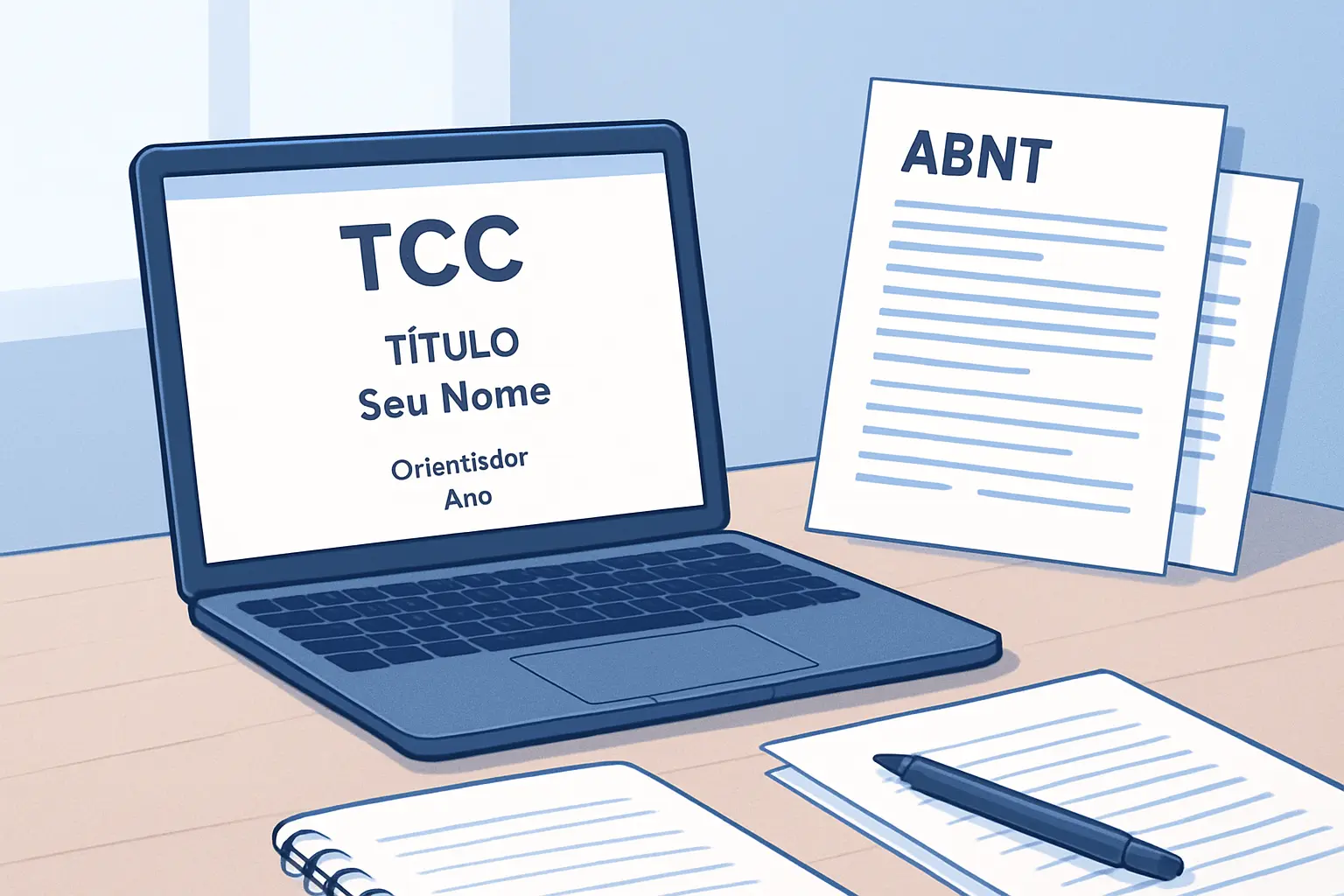
Como Fazer Capa de TCC em 2026: Modelo ABNT Pronto e Passo a Passo no Word
A capa de TCC é o primeiro elemento que a banca avaliadora vê, e formatá-la errado pode comprometer a nota antes de a apresentação começar. A boa notícia: com as configurações certas no Word e o modelo ABNT em mãos, você conclui a capa em menos de 15 minutos. Neste tutorial você vai encontrar cada passo numerado, os atalhos exatos do Word 2016/2019/2021/365 e um modelo preenchido para copiar agora.
A norma vigente é a ABNT NBR 14724:2011 (Trabalhos Acadêmicos — Apresentação), que lista os elementos obrigatórios e sua ordem. Muitas universidades acrescentam requisitos próprios — por isso verifique sempre o manual do seu curso antes de imprimir a versão final.
Elementos obrigatórios da capa ABNT
A NBR 14724:2011 define os itens que devem aparecer na capa, sempre nesta sequência vertical:
| Elemento | Obrigatório? | Posição na página |
|---|---|---|
| Nome da instituição | Sim (maiúsculas) | Topo, centralizado |
| Nome do autor | Sim | Abaixo da instituição |
| Título | Sim (negrito, maiúsculas) | Centro visual da página |
| Subtítulo | Só se houver | Logo após o título |
| Volume | Só se dividido em volumes | Após subtítulo |
| Cidade | Sim | Rodapé, centralizado |
| Ano de depósito | Sim | Abaixo da cidade |
Atenção: a capa não recebe número de página. Ela é contada na paginação geral (como página i, em numeração romana), mas o número não é impresso. Você vai configurar isso no Passo 4.
Passo 1 — Configure as margens no Word
As margens ABNT valem para o documento inteiro, não só para a capa. Configure antes de digitar qualquer texto.
- Abra o Word e crie um documento em branco (Ctrl + N).
- Vá até a aba Layout (ou Layout de Página em versões mais antigas) → clique em Margens → Margens Personalizadas.
- Insira os valores obrigatórios pela ABNT:
- Superior: 3 cm
- Inferior: 2 cm
- Esquerda: 3 cm
- Direita: 2 cm
- Em Aplicar a, selecione Documento inteiro.
- Clique em OK.
Passo 2 — Defina fonte e espaçamento
A ABNT não impõe uma fonte específica, mas exige que seja legível e uniforme em todo o documento. Times New Roman 12 pt e Arial 12 pt são as mais aceitas pelas universidades brasileiras. Escolha uma e use a mesma em todos os capítulos.
- Selecione todo o texto com Ctrl + A.
- Na aba Início, defina a fonte como Times New Roman (ou Arial) e o tamanho como 12.
- Abra as configurações de parágrafo clicando na setinha no canto do grupo Parágrafo e configure:
- Espaçamento entre linhas: 1,5
- Espaçamento antes do parágrafo: 0 pt
- Espaçamento depois do parágrafo: 0 pt
- Clique em OK.
Dica de produtividade: salve essas configurações como modelo do Word (Arquivo → Salvar Como → Tipo: Modelo do Word .dotx) com o nome “TCC-ABNT”. Na próxima vez que abrir um capítulo novo, use esse modelo e pule esta etapa inteira.
Passo 3 — Monte a estrutura da capa
A capa é dividida em três blocos visuais: bloco superior (instituição e autor), bloco central (título) e bloco inferior (cidade e ano). A técnica mais confiável no Word é usar parágrafos comuns com espaçamento controlado — nunca caixas de texto, que flutuam e desalinham na impressão.
- Na primeira linha, digite o nome da instituição em maiúsculas e centralize com Ctrl + E.
Exemplo: UNIVERSIDADE FEDERAL DE MINAS GERAIS - Pressione Enter e adicione o nome da faculdade ou departamento (também em maiúsculas, se exigido pelo manual do curso).
Exemplo: FACULDADE DE CIÊNCIAS SOCIAIS APLICADAS - Pressione Enter e adicione o nome completo do autor em letras normais (iniciais maiúsculas, restante minúsculas).
Exemplo: Juliana Ferreira dos Santos - Para empurrar o título ao centro visual da página, posicione o cursor na linha seguinte e ajuste o espaçamento “antes” do parágrafo para um valor entre 60 pt e 90 pt, até o título ficar bem posicionado ao visualizar a impressão. Essa abordagem é mais estável do que pressionar Enter várias vezes.
- Digite o título em maiúsculas e em negrito (Ctrl + B).
Exemplo: IMPACTO DAS REDES SOCIAIS NA APRENDIZAGEM DE JOVENS DO ENSINO MÉDIO - Se houver subtítulo, pressione Enter e acrescente após dois pontos, sem negrito, apenas a primeira letra maiúscula.
Exemplo: um estudo de caso na região metropolitana de São Paulo - Após o título, adicione espaçamento “depois” suficiente para empurrar os próximos itens ao fundo da página — ou use linhas em branco com espaçamento controlado.
- Na penúltima linha, digite a cidade da instituição, centralizado.
Exemplo: Belo Horizonte - Na última linha, o ano de depósito do trabalho.
Exemplo: 2026
Passo 4 — Posicione os blocos e oculte a numeração
Antes de confirmar o layout, verifique o equilíbrio visual e configure a paginação corretamente.
Verificar o posicionamento no Print Preview
- Pressione Ctrl + P para abrir a visualização de impressão.
- Confirme que a instituição e o autor estão no terço superior, o título está no centro óptico e cidade/ano aparecem no rodapé da folha.
- Se necessário, volte e ajuste o valor de espaçamento “antes” do parágrafo do título ou “depois” do subtítulo.
Ocultar o número de página na capa
A capa entra na contagem de páginas, mas o número não é exibido. Para configurar isso no Word:
- Posicione o cursor no final da capa.
- Vá até Layout → Quebras → Próxima Página. Isso cria uma seção separada a partir da folha de rosto.
- Na seção seguinte (folha de rosto em diante), vá até o rodapé, dê um duplo clique, desmarque o botão Vincular ao Anterior e insira a numeração de página normalmente.
- Volte ao rodapé da capa e apague qualquer número que apareça. Como as seções estão desvinculadas, isso não afeta a numeração das páginas seguintes.
Modelo de capa ABNT preenchido
Aqui está um modelo visual para adaptar diretamente ao seu trabalho:
UNIVERSIDADE FEDERAL DO [ESTADO]
CURSO DE GRADUAÇÃO EM [NOME DO CURSO]
[Nome Completo do Autor]
[TÍTULO DO TRABALHO EM MAIÚSCULAS E NEGRITO]
[subtítulo em minúsculas, se houver]
[Cidade da Instituição]
2026
Substitua os campos entre colchetes pelos dados reais do seu trabalho. O nome do autor usa apenas iniciais maiúsculas, enquanto o título vai totalmente em maiúsculas e negrito.
Capa vs. Folha de Rosto: a diferença
Muitos estudantes confundem os dois elementos. A capa é o elemento mais externo do trabalho — não traz informações sobre o orientador nem sobre a natureza do trabalho. A folha de rosto, que vem logo na sequência, acrescenta esses detalhes complementares.
| Elemento | Capa | Folha de Rosto |
|---|---|---|
| Nome da instituição | Sim | Sim |
| Nome do autor | Sim | Sim |
| Título | Sim | Sim |
| Natureza e objetivo do trabalho | Não | Sim |
| Nome do orientador | Não | Sim |
| Data de aprovação | Não | Sim |
Depois de concluir a capa e a folha de rosto, o próximo passo crítico é redigir a introdução com a estrutura correta. Veja como fazer isso no guia completo sobre como escrever a introdução do TCC passo a passo com exemplos prontos — ele mostra exatamente o que colocar em cada parágrafo.
Para a parte de citações ao longo do texto e nas referências bibliográficas, o guia de citação ABNT com exemplos de citação direta, indireta e apud cobre todos os casos que aparecem em um TCC.
5 erros comuns na capa de TCC (e como evitar)
- Usar caixa de texto para o título ou a instituição. O elemento flutua e desalinha ao imprimir ou ao converter para PDF. Use sempre parágrafos normais com espaçamento configurado — é mais estável e o resultado fica idêntico em qualquer computador.
- Misturar fontes entre os elementos. Trocar de Times New Roman para Calibri no título ou no nome da instituição é um erro de consistência visível à banca. Selecione o documento inteiro com Ctrl + A e padronize a fonte antes de imprimir.
- Deixar o número de página visível na capa. Como explicado no Passo 4, a capa entra na contagem, mas o número não aparece. Esquecer a quebra de seção é a causa mais comum desse erro.
- Título em minúsculas ou sem negrito. A NBR 14724 exige maiúsculas no título da capa. Subtítulo pode seguir a capitalização normal após os dois pontos — confirme o manual do seu curso.
- Colocar o ano errado. O ano na capa é o da entrega (depósito) do trabalho, não o da defesa oral, que pode acontecer em meses diferentes. Confirme a data de depósito com a secretaria do seu curso antes de finalizar.
Checklist final antes de imprimir
Use esta lista de verificação antes de enviar o arquivo ao orientador ou à secretaria:
- ☐ Margens configuradas: 3 cm (superior e esquerda), 2 cm (inferior e direita)
- ☐ Fonte uniforme em toda a capa (Times New Roman 12 ou Arial 12)
- ☐ Nome da instituição em maiúsculas no topo, centralizado
- ☐ Nome do autor centralizado (iniciais maiúsculas, restante em minúsculas)
- ☐ Título em maiúsculas e negrito, no centro visual da página
- ☐ Subtítulo em minúsculas após dois pontos (se houver)
- ☐ Cidade e ano no rodapé, centralizados
- ☐ Número de página não visível na capa
- ☐ Pré-visualização de impressão conferida (Ctrl + P)
- ☐ Arquivo salvo em .docx e exportado em .pdf para entrega
Acelere a escrita do TCC inteiro com o Tesify
Formatar a capa é só o começo. O TCC completo exige introdução, revisão bibliográfica, metodologia, análise de dados e referências — tudo nas normas ABNT. O Tesify é uma ferramenta de IA criada especificamente para estudantes brasileiros: gera seções inteiras do trabalho, formata citações ABNT automaticamente e sugere referências verificáveis.
Se você está avaliando como usar inteligência artificial no TCC de forma responsável, o artigo sobre o que é permitido ao usar IA no TCC em 2026 explica as fronteiras éticas e como declarar o uso de IA para a sua instituição. E para escolher a melhor ferramenta para o seu caso, veja a comparação de melhores IAs para escrever TCC em 2026 com referências ABNT.
Escreva seu TCC mais rápido com IA
O Tesify gera introdução, metodologia, referências ABNT e muito mais. Gratuito para começar, sem cartão de crédito.
Para entender o panorama atual do uso de tecnologia no ambiente acadêmico, o artigo com dados sobre uso de IA por estudantes no Brasil em 2026 traz um contexto atualizado sobre como as universidades estão respondendo a essa mudança.
Perguntas frequentes sobre como fazer capa de TCC
A capa de TCC precisa ser obrigatoriamente na norma ABNT?
A ABNT NBR 14724:2011 é o padrão adotado pela maioria das universidades brasileiras, mas cada instituição pode ter um manual próprio com adaptações. Verifique sempre o regulamento do seu curso antes de formatar. Os elementos essenciais (nome da instituição, autor, título, cidade e ano) são exigidos em praticamente todas as variações.
Qual a diferença entre capa e folha de rosto no TCC?
A capa é o elemento externo do trabalho, com dados básicos de identificação: instituição, autor, título, cidade e ano. A folha de rosto, imediatamente após a capa, acrescenta a natureza do trabalho (monografia, dissertação), o objetivo (ex.: requisito para obtenção do grau), o nome do orientador e a data de aprovação.
O título na capa deve ser em maiúsculas?
Sim, pela NBR 14724:2011 o título na capa vai em letras maiúsculas e negrito. O subtítulo, quando existir, aparece após dois pontos em letras minúsculas (apenas a primeira letra maiúscula). Confirme se o manual da sua universidade segue essa regra ou tem orientação diferente.
A capa entra na numeração de páginas?
Sim. A capa é contada na paginação geral (como página i, em numeração romana preliminar), mas o número não é impresso nela. Para configurar isso no Word, crie uma quebra de seção na página seguinte à capa e insira os números de página apenas a partir daí, sem vincular ao anterior.
Posso usar o ChatGPT para ajudar na escrita do TCC além da formatação?
É possível, mas com cuidados específicos. Muitas universidades têm políticas sobre uso de IA em trabalhos acadêmicos. Para entender o que é permitido e como declarar o uso de forma ética, leia o artigo sobre como usar o ChatGPT no TCC com segurança em 2026. Ferramentas especializadas como o Tesify foram desenvolvidas especificamente para contextos acadêmicos brasileiros, com geração de citações nas normas ABNT.